Dies ist ein Demo-Shop. Bestellungen werden nicht ausgeführt.


Version 02 Claude - SSD klonen ohne Windows neu zu installieren: So wechseln Sie sicher von HDD oder alter SSD auf eine größere SSD
April 25, 2026
Views:
6
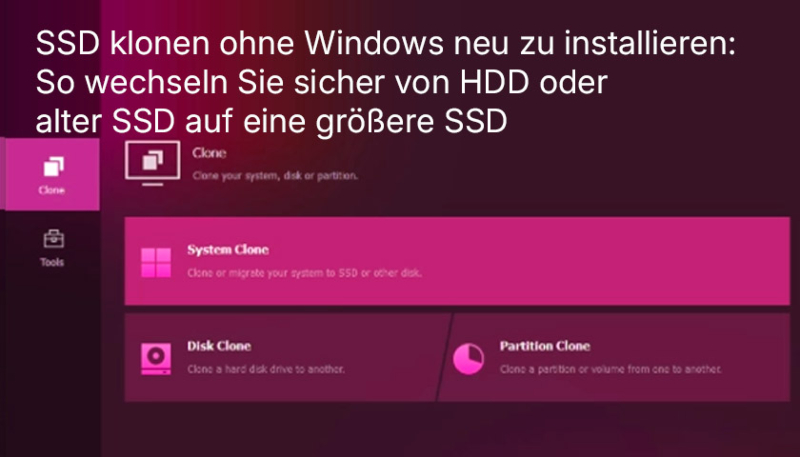
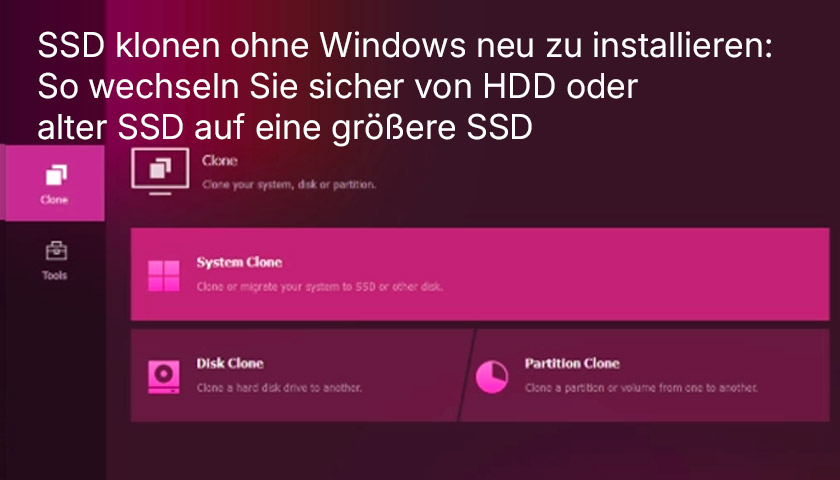
Wenn die Systemfestplatte zu klein wird oder ein älterer PC durch eine schnelle SSD spürbar beschleunigt werden soll, ist eine Neuinstallation von Windows oft nicht die angenehmste Lösung. Programme, Einstellungen, Treiber, Benutzerprofile, Lizenzaktivierungen und Unternehmenskonfigurationen neu einzurichten, kostet Zeit und birgt Fehlerquellen.
Beim Klonen einer SSD oder HDD wird das bestehende Windows-System auf ein neues Laufwerk übertragen. Im Idealfall starten Sie danach von der neuen SSD weiter, als wäre nichts passiert, nur mit mehr Speicherplatz und besserer Geschwindigkeit. Damit das zuverlässig funktioniert, müssen Quelllaufwerk, Ziellaufwerk, Partitionsstil, Bootmodus, Verschlüsselung und Speicherlayout zusammenpassen.
Was bedeutet es, eine SSD oder HDD zu klonen?
Beim Klonen wird nicht nur ein Ordner kopiert, sondern die Struktur der alten Festplatte auf die neue SSD übertragen. Dazu gehören Windows, installierte Programme, Benutzerdateien, Bootpartitionen, Wiederherstellungspartitionen und oft auch versteckte Systembereiche. Genau dieser Unterschied macht das Klonen so praktisch: Nach dem Wechsel muss Windows normalerweise nicht neu installiert werden.
Ein einfacher Datei-Kopiervorgang reicht für eine Systemmigration nicht aus, weil Windows zum Starten mehr benötigt als den sichtbaren Ordner mit den Programmen und Benutzerdaten. Entscheidend sind unter anderem die EFI-Systempartition, der Bootloader, die Windows-Partition, die Wiederherstellungsumgebung und die korrekte Zuordnung im UEFI oder BIOS.
Das Ziel ist ein startfähiges Abbild des bisherigen Systems. Das ist besonders interessant, wenn ein Notebook von einer kleinen 256-GB-SSD auf eine 1-TB- oder 2-TB-SSD umziehen soll, wenn eine langsame HDD ersetzt wird oder wenn ein Arbeitsplatz-PC schnell und ohne längere Ausfallzeit modernisiert werden muss.
Wann ist Klonen besser als eine Windows-Neuinstallation?
Klonen ist besonders sinnvoll, wenn das bestehende System stabil läuft und nur das Laufwerk ersetzt oder vergrößert werden soll. Dann spart die Migration viel Zeit, weil Programme, Konten, Drucker, Netzlaufwerke, Browserprofile, VPN-Zugänge und branchenspezifische Software erhalten bleiben.
Eine Neuinstallation ist dagegen sinnvoller, wenn Windows bereits instabil ist, viele Altlasten enthält, Schadsoftware vermutet wird oder ein komplett neuer PC mit anderer Hardware eingerichtet werden soll. Klonen übernimmt nämlich nicht nur die guten Teile des Systems, sondern auch alte Treiberreste, fehlerhafte Dienste und ungünstige Konfigurationen.
- Klonen eignet sich gut für ein Speicherupgrade auf demselben Gerät.
- Klonen ist ideal, wenn Programme und Einstellungen erhalten bleiben sollen.
- Eine Neuinstallation ist besser bei stark beschädigten oder kompromittierten Systemen.
- Für Unternehmen ist Klonen attraktiv, wenn Ausfallzeiten minimiert werden müssen.
Für viele private Nutzer, Selbständige und kleinere Unternehmen ist das Klonen der pragmatische Mittelweg: wenig Unterbrechung, überschaubares Risiko und ein sofort nutzbares System nach dem Umbau.
Kann man von einer HDD auf eine SSD klonen und danach schneller arbeiten?
Ja, der Wechsel von einer klassischen HDD auf eine SSD ist einer der spürbarsten Upgrades bei älteren Windows-PCs. Windows startet schneller, Programme öffnen sich zügiger, Updates laufen flüssiger und das System reagiert insgesamt direkter. Das liegt nicht nur an höheren Transferraten, sondern vor allem an den deutlich besseren Zugriffszeiten einer SSD.
Beim Klonen von HDD auf SSD sollte die Ziel-SSD mindestens so groß sein wie der tatsächlich belegte Speicher der alten Festplatte. Sie muss nicht zwingend genauso groß sein wie die alte HDD. Eine 1-TB-HDD mit nur 280 GB belegtem Speicher kann also grundsätzlich auf eine 500-GB-SSD migriert werden, wenn die Klonsoftware das Verkleinern der Partitionen unterstützt.
Wichtig ist außerdem, dass die SSD korrekt ausgerichtet wird. Moderne Klonprogramme berücksichtigen das sogenannte SSD-Alignment in der Regel automatisch. Ein falsches Alignment kann die Leistung reduzieren und unnötige Schreibvorgänge verursachen. Für normale Anwender ist daher eine geführte Migrationssoftware meist sicherer als manuelle Partitionsoperationen.
Kann man eine alte SSD auf eine größere SSD klonen?
Ja, das ist einer der häufigsten Anwendungsfälle. Viele PCs und Notebooks wurden mit kleinen SSDs ausgeliefert, die nach einigen Jahren durch Windows-Updates, Programme, Spiele, Projektdaten, virtuelle Maschinen oder lokale Backups zu knapp werden. Eine größere SSD löst das Problem, ohne dass das bestehende Windows neu aufgebaut werden muss.
Nach dem Klonen auf eine größere SSD ist aber nicht automatisch immer der gesamte neue Speicherplatz in Laufwerk C sichtbar. Je nach Partitionslayout kann freier Speicher als nicht zugeordnet angezeigt werden. Besonders häufig passiert das, wenn hinter der Windows-Partition noch eine Wiederherstellungspartition liegt. Dann kann die Datenträgerverwaltung den freien Bereich nicht immer direkt an C anhängen.
In solchen Fällen hilft ein Partitionswerkzeug, das Partitionen verschieben und anschließend die Windows-Partition erweitern kann. Für Nutzer, die nach dem Klonen die Partitionsgrößen sauber anpassen möchten, ist AOMEI Partition Assistant Professional eine passende Lösung, weil genau diese Arbeitsschritte typischerweise nicht mit einfachem Kopieren erledigt sind.
Welche Vorbereitung ist vor dem Klonen wichtig?
Vor dem Klonen sollte das System nicht einfach blind kopiert werden. Ein sauberer Vorabcheck reduziert das Risiko, dass die neue SSD nicht startet oder nach der Migration Speicherplatz fehlt.
- Prüfen Sie, wie viel Speicher auf der alten Festplatte tatsächlich belegt ist.
- Sichern Sie wichtige Daten zusätzlich auf ein externes Laufwerk oder NAS.
- Prüfen Sie, ob BitLocker oder Geräteverschlüsselung aktiv ist.
- Notieren oder sichern Sie den BitLocker-Wiederherstellungsschlüssel.
- Prüfen Sie, ob das System im UEFI- oder Legacy-BIOS-Modus startet.
- Kontrollieren Sie, ob die neue SSD mechanisch und technisch passt.
- Schließen Sie Notebooks während des Klonens an das Netzteil an.
Bei gewerblichen Geräten kommen weitere Punkte hinzu: Wiederherstellungsschlüssel sollten in Microsoft Entra ID, Active Directory oder einer internen Dokumentation auffindbar sein. Außerdem sollte geprüft werden, ob Sicherheitssoftware, Endpoint-Verschlüsselung, Backup-Agenten oder Gerätemanagement-Richtlinien auf den Laufwerkswechsel reagieren.
Für ein einzelnes Heimsystem reicht oft eine direkte Klonmigration. In Unternehmen ist vorher ein vollständiges Image sinnvoll, damit bei einem Fehler nicht nur der Klon, sondern auch ein unabhängiger Wiederherstellungspunkt existiert.
Welche SSD-Kompatibilität muss man vor dem Kauf prüfen?
Die wichtigste Frage lautet nicht nur, wie groß die neue SSD sein soll, sondern ob sie physisch und technisch zum Gerät passt. Bei Desktop-PCs sind 2,5-Zoll-SATA-SSDs oft unkompliziert. Bei Notebooks und modernen Mainboards geht es dagegen häufig um M.2-SSDs, bei denen Länge, Schnittstelle und Protokoll entscheidend sind.
Eine M.2-SSD ist nicht automatisch eine NVMe-SSD. Es gibt M.2-SATA-SSDs und M.2-NVMe-SSDs. Der Steckplatz muss das jeweilige Protokoll unterstützen. Außerdem muss die Bauform passen, zum Beispiel 2280 oder 2242. Bei sehr kompakten Notebooks kann auch die Bauhöhe oder Wärmeentwicklung relevant sein.
Bei älteren PCs kann eine NVMe-SSD zwar über Adapter eingebaut werden, aber nicht jedes ältere BIOS oder UEFI kann davon starten. Das ist besonders wichtig, wenn die neue SSD das Windows-Bootlaufwerk werden soll. Für reine Datenlaufwerke ist die Hürde niedriger als für das Systemlaufwerk.
Für Windows 11 ist außerdem die Kombination aus UEFI, Secure-Boot-Fähigkeit und TPM 2.0 relevant. Wer beim Laufwerkswechsel gleichzeitig von einer alten MBR-Installation auf eine moderne GPT/UEFI-Konfiguration wechseln möchte, sollte diesen Schritt bewusst planen und nicht nebenbei im Klonvorgang verstecken.
Welche Software eignet sich zum SSD-Klonen ohne Neuinstallation?
Für eine Systemmigration sollte die Software nicht nur Dateien kopieren, sondern startfähige Systemlaufwerke, versteckte Partitionen, unterschiedliche SSD-Größen und Wiederherstellungsmedien beherrschen. Eine gute Klonlösung führt verständlich durch Quelllaufwerk, Ziellaufwerk und Partitionslayout und reduziert dadurch typische Bedienfehler.
Für viele Anwender ist Acronis True Image 2025 eine naheliegende Wahl, wenn Klonen, Systemabbild und Wiederherstellung in einer modernen Komplettlösung kombiniert werden sollen. Das ist besonders praktisch, wenn die Migration nicht als einmalige Bastelaktion, sondern als Teil einer dauerhaften Backup-Strategie betrachtet wird.
Wer eine klar fokussierte Backup- und Klonlösung sucht, kann auch AOMEI Backupper Professional einsetzen. Solche Programme sind interessant, wenn nicht nur eine neue SSD eingebaut werden soll, sondern künftig regelmäßig System- oder Dateisicherungen erstellt werden.
Für Nutzer, die eine einfache Lösung für private Windows-Systeme suchen, ist EaseUS Todo Backup Home ebenfalls eine passende Option, weil Backup und Migration in einem typischen Heimanwender-Szenario eng zusammengehören.
Wie läuft das Klonen einer SSD in der Praxis ab?
Der genaue Ablauf hängt von der Software und vom Gerät ab, folgt aber meist einem ähnlichen Muster. Zuerst wird die neue SSD intern eingebaut oder über ein USB-SATA- beziehungsweise USB-NVMe-Gehäuse angeschlossen. Danach wählen Sie in der Klonsoftware das alte Systemlaufwerk als Quelle und die neue SSD als Ziel.
Wichtig ist dabei, Quelle und Ziel nicht zu verwechseln. Das Ziellaufwerk wird beim Klonen überschrieben. Auf der neuen SSD dürfen daher keine Daten liegen, die noch benötigt werden. Danach wird das Partitionslayout geprüft: Bei einer größeren SSD sollte die Windows-Partition entweder direkt vergrößert oder später erweitert werden.
- Neue SSD anschließen oder einbauen.
- Klonsoftware starten und Systemlaufwerk als Quelle wählen.
- Neue SSD als Ziel auswählen.
- Partitionslayout prüfen und gegebenenfalls anpassen.
- Klonvorgang ohne Unterbrechung durchführen.
- PC herunterfahren und von der neuen SSD starten.
- Altes Laufwerk erst nach erfolgreichem Test löschen oder weiterverwenden.
Bei einem Desktop-PC ist es oft am sichersten, nach dem Klonen die alte Festplatte zunächst abzuklemmen und nur mit der neuen SSD zu starten. So lässt sich eindeutig prüfen, ob die neue SSD wirklich eigenständig bootfähig ist. Erst danach sollte das alte Laufwerk formatiert oder als Datenträger weiterverwendet werden.
Was ist bei BitLocker, Geräteverschlüsselung und Firmen-PCs zu beachten?
BitLocker ist einer der wichtigsten Punkte vor einer Migration. Wenn die Systemfestplatte verschlüsselt ist, kann ein Laufwerkswechsel oder ein geänderter Bootpfad dazu führen, dass Windows beim Start den Wiederherstellungsschlüssel verlangt. Das ist kein Defekt, sondern eine Schutzfunktion.
Vor dem Klonen sollte der Wiederherstellungsschlüssel sicher verfügbar sein. Bei privaten Geräten liegt er häufig im Microsoft-Konto, bei Unternehmensgeräten oft in Microsoft Entra ID, Active Directory oder im Endpoint-Management. In professionellen Umgebungen sollte dieser Punkt vor dem Umbau dokumentiert werden, nicht erst dann, wenn der PC nicht mehr startet.
Je nach Vorgehensweise kann es sinnvoll sein, BitLocker vorübergehend auszusetzen oder das Laufwerk vor dem Klonen zu entschlüsseln. Nach erfolgreicher Migration kann die Verschlüsselung wieder aktiviert oder neu geprüft werden. Bei Notebooks mit TPM, Secure Boot und verwalteten Richtlinien sollte zusätzlich getestet werden, ob die Sicherheitsrichtlinien nach dem SSD-Wechsel weiterhin korrekt greifen.
Für Unternehmen ist außerdem wichtig, dass ein SSD-Klon keine saubere Inventarisierung ersetzt. Seriennummer, Laufwerkszustand, Backup-Status und Verschlüsselungsstatus sollten nach der Migration überprüft werden. Gerade bei mehreren Geräten lohnt sich ein standardisierter Ablauf mit Checkliste.
Was tun, wenn die geklonte SSD nicht bootet?
Wenn die geklonte SSD nicht startet, liegt das häufig nicht an den kopierten Windows-Dateien, sondern an Bootreihenfolge, Partitionsstil, UEFI-Einstellung oder einer fehlenden beziehungsweise beschädigten EFI-Partition. Auch ein weiterhin angeschlossenes altes Laufwerk kann Verwirrung verursachen, weil der PC möglicherweise noch vom alten Bootloader startet.
Der erste Schritt ist die Kontrolle im BIOS oder UEFI. Dort sollte die neue SSD als Startlaufwerk ausgewählt werden. Bei einem GPT-Laufwerk muss der PC im UEFI-Modus starten. Bei einem MBR-Laufwerk wird oft der Legacy- oder CSM-Modus verwendet. Ein Mischbetrieb aus falschem Bootmodus und falschem Partitionsschema ist eine klassische Ursache für Startprobleme.
- Altes Laufwerk vorübergehend abklemmen oder deaktivieren.
- Bootreihenfolge im UEFI prüfen.
- UEFI- und Legacy-Modus nicht unüberlegt wechseln.
- Prüfen, ob EFI- und Wiederherstellungspartitionen mitgeklont wurden.
- Windows-Startreparatur über ein Installationsmedium ausführen.
- Bei BitLocker den Wiederherstellungsschlüssel bereithalten.
Wenn der Klonvorgang grundsätzlich gelungen ist, reicht oft eine Korrektur der Bootreihenfolge. Wenn Systempartitionen fehlen oder falsch angeordnet wurden, muss der Klon erneut mit korrektem Partitionslayout erstellt oder die Bootumgebung repariert werden.
Warum zeigt die neue größere SSD nach dem Klonen nicht den vollen Speicherplatz?
Dieses Problem ist sehr häufig. Nach dem Klonen einer kleineren SSD auf eine größere SSD sieht Windows manchmal weiterhin nur die alte Partitionsgröße. Der zusätzliche Speicher erscheint dann in der Datenträgerverwaltung als nicht zugeordneter Bereich.
Einfach ist die Lösung, wenn dieser freie Bereich direkt rechts neben der Windows-Partition liegt. Dann kann Laufwerk C meist direkt erweitert werden. Schwieriger wird es, wenn eine Wiederherstellungspartition zwischen C und dem freien Bereich liegt. Dann kann Windows den Speicher nicht ohne Weiteres anhängen, weil die Bereiche nicht direkt zusammenliegen.
Für solche Fälle ist eine Partitionssoftware nützlich. EaseUS Partition Master 19 Pro eignet sich für Anwender, die nach der Migration Partitionen verschieben, erweitern oder ein unpraktisches Layout korrigieren möchten, ohne Windows neu aufzusetzen.
Wichtig ist: Vor Partitionsänderungen sollte immer ein aktuelles Backup vorhanden sein. Das Verschieben von System- und Wiederherstellungspartitionen ist normalerweise sicher, wenn es korrekt durchgeführt wird, aber ein Stromausfall oder Bedienfehler kann trotzdem zu Datenverlust führen.
Was ist der Unterschied zwischen Klonen, Image und Backup?
Klonen, Image und Backup werden oft verwechselt, erfüllen aber unterschiedliche Aufgaben. Ein Klon ist eine direkt nutzbare Kopie eines Laufwerks auf ein anderes Laufwerk. Er ist ideal für den Wechsel auf eine neue SSD. Ein Image ist eine gesicherte Abbilddatei, die später wiederhergestellt werden kann. Ein Backup kann je nach Lösung einzelne Dateien, Ordner, Partitionen oder ganze Systeme umfassen.
Für eine einmalige SSD-Migration ist Klonen bequem. Für dauerhafte Datensicherheit reicht ein einmaliger Klon aber nicht aus. Wer nach der Migration gegen Defekte, Fehlbedienung, Ransomware oder versehentlich gelöschte Dateien geschützt sein will, braucht zusätzlich eine regelmäßige Backup-Strategie.
Wenn der Schwerpunkt auf einer schlanken Lösung für grundlegende Sicherung und Wiederherstellung liegt, kann Acronis True Image 2025 Essentials passend sein. Wer mehr Wert auf erweiterte Schutz- und Sicherungsfunktionen legt, kann Acronis True Image 2025 Advanced in Betracht ziehen.
Für professionelle Anwender ist die beste Lösung oft eine Kombination: Vor dem Klonen ein vollständiges Image erstellen, danach den Klon durchführen und anschließend regelmäßige Backups einrichten. So ist die Migration nicht der einzige Rettungsanker.
Welche Lösung passt für Privatanwender, Power-User und Unternehmen?
Privatanwender möchten meist eine einfache Migration: alte SSD zu klein, neue SSD einbauen, Windows soll starten, Programme sollen bleiben. Hier zählt vor allem eine verständliche Bedienung und eine geringe Fehlerwahrscheinlichkeit.
Power-User haben oft komplexere Szenarien: mehrere Laufwerke, Dual-Boot, virtuelle Maschinen, große Spielebibliotheken, getrennte Datenpartitionen oder der Wechsel von SATA auf NVMe. Hier sind flexible Partitions- und Wiederherstellungsfunktionen wichtiger als eine reine Ein-Klick-Migration.
Unternehmen und Administratoren achten zusätzlich auf Reproduzierbarkeit, Dokumentation, Verschlüsselung, Wiederherstellung, Lizenzverwaltung und Ausfallzeit. Ein einzelner erfolgreicher Klon ist gut, ein sauber dokumentierter Prozess für mehrere Geräte ist besser.
Wenn ein möglichst umfassendes Paket gewünscht ist, kann Acronis True Image 2025 Premium für anspruchsvollere Szenarien interessant sein. In Umgebungen, in denen vorhandene Arbeitsabläufe bewusst mit einer älteren Acronis-Version fortgeführt werden, kann auch Acronis True Image 2021 Advanced eine sinnvolle Option sein, sofern sie zur jeweiligen Systemumgebung passt.
Kann man ältere Klonsoftware weiterhin verwenden?
Ältere Klonsoftware kann in manchen Fällen weiterhin funktionieren, besonders bei stabilen Windows-10-Systemen, klassischen SATA-SSDs oder vorhandenen internen Prozessen. Trotzdem sollte man bei neuer Hardware vorsichtig sein. Moderne NVMe-SSDs, aktuelle UEFI-Konfigurationen, Secure Boot, BitLocker und neue Windows-Versionen stellen höhere Anforderungen als ältere HDD-zu-SSD-Migrationen.
Wer eine ältere Lösung bereits kennt und sie in einer passenden Umgebung einsetzen möchte, kann beispielsweise Acronis True Image 2020 Standard prüfen. Sinnvoll ist das vor allem dann, wenn bewusst mit älteren Systemen gearbeitet wird und keine aktuelle Komplettlösung benötigt wird.
Für neue Windows-11-PCs, NVMe-Migrationen und sicherheitsrelevante Umgebungen ist eine aktuelle Software meist die bessere Wahl. Nicht weil ältere Programme grundsätzlich schlecht sind, sondern weil Bootumgebungen, Treiber, Partitionslayouts und Sicherheitsfunktionen heute anspruchsvoller sind.
Welche typischen Fehler sollte man beim SSD-Klonen vermeiden?
Der häufigste Fehler ist ein fehlendes Backup. Ein Klonvorgang ist zwar eine Kopie, aber während der Migration werden Laufwerke beschrieben, Partitionen verändert und Bootinformationen angepasst. Wer dabei Quelle und Ziel verwechselt oder eine vorhandene SSD überschreibt, verliert Daten sehr schnell.
Ein weiterer Fehler ist das zu frühe Löschen der alten Festplatte. Die alte HDD oder SSD sollte erst dann gelöscht werden, wenn der PC mehrfach erfolgreich von der neuen SSD gestartet wurde, Windows stabil läuft, die Programme funktionieren und die Daten vollständig geprüft wurden.
- Nicht ohne zusätzliches Backup starten.
- Quelle und Ziel vor dem Start genau kontrollieren.
- BitLocker-Schlüssel nicht erst im Notfall suchen.
- Die alte Festplatte nach dem Klonen nicht sofort löschen.
- Nach dem Klonen prüfen, ob wirklich von der neuen SSD gestartet wurde.
- Den freien Speicher der größeren SSD kontrollieren.
- Bei Firmen-PCs Verschlüsselung und Gerätemanagement nachprüfen.
Wer diese Punkte beachtet, kann Windows sicher auf eine größere SSD migrieren, ohne das System neu aufzusetzen. Für viele Anwender ist das SSD-Klonen damit der schnellste Weg zu mehr Speicherplatz, besserer Leistung und weniger Aufwand beim Hardware-Upgrade.
Disclaimer
Dieser Beitrag dient ausschließlich der allgemeinen Information und stellt keine Verkaufs- oder Lizenzempfehlung dar. Alle Angaben wurden nach bestem Wissen erstellt, erfolgen jedoch ohne Gewähr auf Vollständigkeit oder Richtigkeit. Lizenzbedingungen können sich ändern und sind im Einzelfall unterschiedlich auszulegen. Der Inhalt ersetzt keine individuelle rechtliche oder lizenztechnische Beratung.
April 25, 2026

Beliebte Beiträge


Back to Top