Dies ist ein Demo-Shop. Bestellungen werden nicht ausgeführt.


Version 01 CGPT - SSD klonen ohne Windows neu zu installieren: So wechseln Sie sicher von HDD oder alter SSD auf eine größere SSD
April 25, 2026
Views:
6
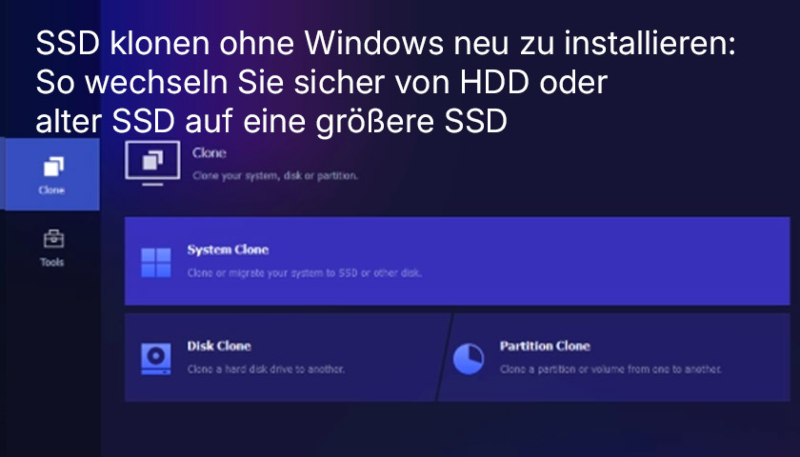
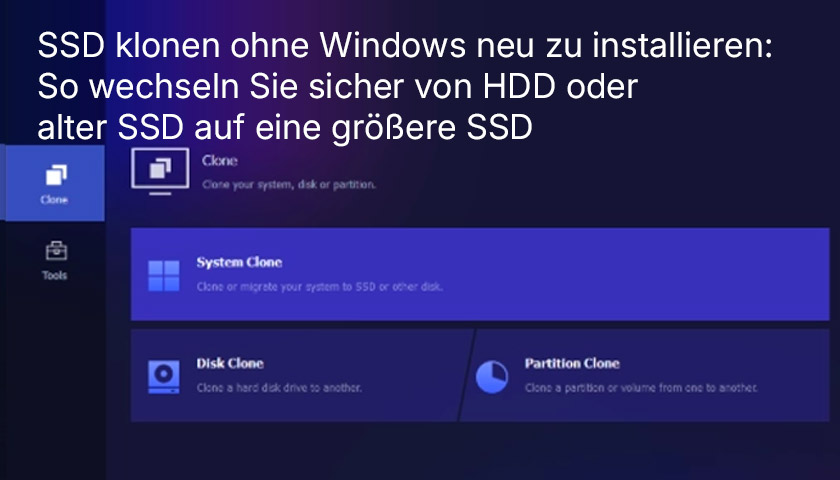
Wer von einer alten Festplatte oder einer zu klein gewordenen SSD auf ein neues, größeres Laufwerk wechseln möchte, steht vor einer klaren Entscheidung: entweder Windows komplett neu aufsetzen und alle Programme, Einstellungen und Daten mühsam wiederherstellen – oder das vorhandene System einfach klonen und in kürzester Zeit auf der neuen SSD weiterarbeiten. Das Klonen ist in den meisten Fällen die effizientere Lösung. Es überträgt Windows, alle installierten Programme, Treiber, persönliche Einstellungen und versteckte Boot-Partitionen als 1:1-Kopie auf das neue Laufwerk. Der Rechner startet danach genau so wie zuvor, nur schneller. Dieser Artikel erklärt, was beim SSD-Klonen wirklich wichtig ist, welche Software sich für welchen Einsatz eignet, und welche Fehler Sie vermeiden sollten.
Was bedeutet Festplatten klonen und warum ist es besser als eine Windows-Neuinstallation?
Beim Klonen wird eine vollständige, bootfähige Kopie eines Laufwerks auf einem Zieldatenträger erstellt. Das umfasst nicht nur die sichtbaren Dateien, sondern auch das Betriebssystem, alle Systempartitionen, den Bootsektor sowie sämtliche installierten Anwendungen und Nutzerprofile. Das Ergebnis ist eine neue SSD, die sich nach dem Einbau verhält wie die alte – nur ohne die Trägheit einer rotierenden Festplatte oder die eingeschränkte Kapazität des alten Laufwerks.
Eine Neuinstallation hingegen bedeutet: frisches Windows aufsetzen, alle Treiber neu installieren, Programme einzeln einrichten, Lizenzen reaktivieren, Einstellungen neu konfigurieren. Für einen einzelnen Heimrechner mag das noch vertretbar sein. Für Unternehmen mit mehreren Arbeitsplätzen oder Administratoren, die produktive Systeme pflegen, ist der Zeitverlust erheblich. Klonen ist daher der industrieübliche Weg bei geplanten Hardware-Upgrades.
Wichtig: Klonen funktioniert am besten, wenn das Quellsystem stabil läuft und keine schwerwiegenden Dateisystemfehler aufweist. Wer häufige Abstürze, aktive Malware-Infektionen oder tiefgreifende Systemfehler hat, sollte eine Neuinstallation ernsthaft in Betracht ziehen, da diese Probleme 1:1 mit auf die neue SSD übertragen werden.
Welche Vorbereitungen sind vor dem Klonen zwingend notwendig?
Eine sorgfältige Vorbereitung verhindert, dass der Klonvorgang scheitert oder Daten verloren gehen. Die folgende Checkliste gilt sowohl für den Wechsel von HDD auf SSD als auch beim Upgrade von einer alten auf eine neue, größere SSD:
- Backup anlegen: Bevor ein Klonvorgang gestartet wird, sollten alle wichtigen Daten auf einem externen Datenträger oder in einer Cloud gesichert sein. Das Klonen überschreibt alle vorhandenen Daten auf dem Ziellaufwerk unwiederbringlich.
- Speicherplatzbedarf prüfen: Die neue SSD muss mindestens so viel freien Speicher bieten, wie auf dem Quelllaufwerk tatsächlich belegt ist. Geht es von einer 500-GB-HDD (davon 300 GB belegt) auf eine 500-GB-SSD, reicht das. Wer auf eine kleinere Ziel-SSD klonen möchte, muss vorher Daten auslagern.
- Formfaktor und Schnittstelle abklären: Neue SSD muss zum Mainboard passen. Möglich sind 2,5"-SATA, M.2 SATA und M.2 NVMe – je nach Gehäuse und Steckplatz.
- Partitionsstil kontrollieren: Quell- und Zielmedium sollten denselben Partitionsstil verwenden (MBR oder GPT). Stimmen diese nicht überein, kann das System nach dem Klonen nicht starten.
- Laufwerk auf Fehler prüfen: Ein CHKDSK-Lauf vor dem Klonen stellt sicher, dass keine beschädigten Sektoren mitgeklont werden.
- Klonsoftware herunterladen und lizenzieren: Die meisten professionellen Lösungen bieten nur in der kostenpflichtigen Version die vollständige Klonfunktion an.
Welche Klonsoftware eignet sich am besten für den Wechsel auf eine neue SSD?
Am Markt gibt es mehrere bewährte Programme, die sich in Funktionsumfang, Bedienkomfort und Zielgruppe unterscheiden. Für Heimanwender und kleinere Büroumgebungen sind vor allem drei Anbieter relevant: Acronis, AOMEI und EaseUS.
Acronis True Image ist eines der umfassendsten Backup- und Klonwerkzeuge überhaupt. Es bietet neben der Klonfunktion auch vollständige Image-Backups, inkrementelle Sicherungen, einen bootfähigen Notfall-Datenträger und Schutz gegen Ransomware. Wer ein stabiles All-in-one-Tool für regelmäßige Datensicherungen und gelegentliche Migrationen sucht, ist mit der aktuellen Version von Acronis True Image 2025 gut aufgestellt. Die Software unterstützt Windows 10 und Windows 11 und eignet sich für SATA-, M.2- und NVMe-Laufwerke.
AOMEI Backupper Professional ist besonders bei technisch versierten Privatnutzern und kleinen IT-Abteilungen beliebt. Es bietet einen Festplattenklon, einen Systemklon sowie einen Partitionsklon – und das mit einer klaren Oberfläche, die auch ohne Vorkenntnisse gut bedienbar ist. Die AOMEI Backupper Professional Edition erlaubt das Klonen auf kleinere und größere Laufwerke, unterstützt GPT und MBR und bietet eine 4K-Ausrichtung für SSDs, was für optimale Laufwerksleistung wichtig ist.
EaseUS Todo Backup Home ist eine weitere praxistaugliche Wahl für Heimanwender, die neben dem Klonen auch regelmäßige Systemsicherungen anlegen möchten. Mit der EaseUS Todo Backup Home Lizenz erhalten Nutzer Zugriff auf vollständige Disk-Cloning-Funktionen, intelligente Backups und die Möglichkeit, ein bootfähiges Wiederherstellungsmedium zu erstellen.
Was ist der Unterschied zwischen einem vollständigen Festplattenklon und einer OS-Migration?
Viele Klonprogramme bieten zwei verschiedene Betriebsmodi an, die häufig verwechselt werden:
- Festplattenklon: Kopiert das gesamte Quelllaufwerk inklusive aller Partitionen – Systempartition, Datenpartitionen, Wiederherstellungspartition und versteckte Boot-Bereiche. Das Ergebnis ist eine vollständige, eigenständig bootfähige Kopie.
- Systemklon / OS-Migration: Überträgt ausschließlich die Windows-Systempartition und die dazugehörigen Boot-Bereiche. Datenpartitionen, zusätzliche Laufwerke und Nutzerdaten bleiben auf dem ursprünglichen Medium und werden nicht mitgeklont.
Wer seine komplette HDD durch eine SSD ersetzt, sollte den vollständigen Festplattenklon verwenden. Die OS-Migration eignet sich, wenn das Betriebssystem auf eine neue SSD verschoben werden soll, während Datenlaufwerke weiterhin separat im System verbleiben – eine in Desktop-PCs mit mehreren Einbauschächten gängige Konstellation.
MBR oder GPT: Was muss ich beim Partitionsstil beachten?
Der Partitionsstil des Ziellaufwerks muss mit dem des Quelllaufwerks übereinstimmen oder bewusst konvertiert werden. Ältere Windows-Systeme (Windows 7, auch teils Windows 10) verwenden häufig MBR, während moderne Windows-11-Installationen auf UEFI-Systemen GPT verwenden.
Stimmt der Partitionsstil nicht überein, startet das geklonte System nach dem Einbau nicht. Es gibt zwei Wege, damit umzugehen:
- Die Ziel-SSD vor dem Klonen in den richtigen Partitionsstil konvertieren (z. B. MBR zu GPT), bevor der Klonvorgang beginnt.
- Ein Klonprogramm verwenden, das diese Konvertierung automatisch oder mit einem einzelnen Klick während des Klonprozesses anbietet – etwa AOMEI Backupper oder Acronis True Image.
Für die manuelle Partitionsverwaltung vor oder nach dem Klonen – etwa um Partitionen zusammenzuführen, zu verschieben oder den Partitionsstil zu wechseln – bietet sich der AOMEI Partition Assistant Professional an. Er erlaubt die Konvertierung zwischen MBR und GPT ohne Datenverlust und unterstützt alle gängigen Windows-Versionen ab Windows 7.
Was tun, wenn die geklonte SSD nicht die volle Kapazität anzeigt?
Dieses Problem tritt häufig auf, wenn auf eine größere Ziel-SSD geklont wird. Viele Klonprogramme übernehmen die Partitionsgrößen des Quelllaufwerks 1:1, sodass auf der neuen, größeren SSD ein unbelegter, nicht zugewiesener Bereich entsteht, der weder in Windows sichtbar ist noch genutzt werden kann.
Lösungen dafür:
- Klonprogramme mit integrierter Partitionsanpassung nutzen: Gute Tools bieten die Option, den nicht zugewiesenen Speicher automatisch auf alle vorhandenen Partitionen aufzuteilen oder ihn gezielt einer bestimmten Partition zuzuweisen.
- Nachträgliche Partitionserweiterung: Wer den ungenutzten Speicher nach dem Klonen zuweisen möchte, kann dafür die Windows-eigene Datenträgerverwaltung verwenden – oder ein spezialisiertes Tool wie EaseUS Partition Master 19 Pro, das eine flexible Partitionsanpassung, das Zusammenführen von Partitionen und die Erweiterung auf nicht zugewiesenen Speicher ohne Datenverlust ermöglicht.
Empfehlenswert ist es, die Partitionsanpassung bereits während des Klonvorgangs vorzunehmen, sofern das gewählte Tool dies unterstützt. Das spart nachträgliche Arbeitsschritte.
Was tun, wenn das geklonte System nach dem Einbau nicht startet?
Startet das System nach dem Klonen nicht, sind folgende Ursachen am häufigsten:
- Falsches Boot-Gerät im BIOS/UEFI: Nach dem Einbau der neuen SSD muss im BIOS die Boot-Reihenfolge angepasst werden. Die neue SSD muss als erstes Startlaufwerk eingetragen sein.
- Falscher Partitionsstil: Wenn MBR und GPT nicht übereinstimmen oder der UEFI/Legacy-Modus falsch gesetzt ist, verweigert das System den Start. Die Lösung ist eine Konvertierung oder ein BIOS-Umschalten von Legacy auf UEFI (oder umgekehrt).
- Beschädigte geklonte Boot-Partition: Wurde die Quell-HDD mit fehlerhaften Sektoren geklont, können Boot-Dateien beschädigt sein. In diesem Fall hilft ein Windows-Reparaturstart über das Installationsmedium oder das Wiederherstellungsmedium der Klonsoftware.
- Beide Laufwerke gleichzeitig angeschlossen: Sind altes und neues Laufwerk gleichzeitig eingebaut, kann es zu Konflikten bei der Boot-Zuweisung kommen. Empfehlung: Nach dem Klonen zunächst nur die neue SSD als einziges Laufwerk booten.
Kann ich von einer größeren Quelle auf eine kleinere Ziel-SSD klonen?
Grundsätzlich ja – aber mit Einschränkungen. Die tatsächlich belegten Daten auf dem Quelllaufwerk dürfen nicht größer sein als die Kapazität der Ziel-SSD. Wer also 480 GB auf einer 500-GB-HDD belegt hat, kann nicht einfach auf eine 480-GB-SSD klonen – selbst wenn sie rechnerisch groß genug erscheint, da Klonprogramme etwas Puffer benötigen.
Der empfohlene Weg: Erst Daten auf dem Quelllaufwerk reduzieren (Programme deinstallieren, Temp-Dateien löschen, große Dateien auslagern), dann klonen. Einige Programme bieten auch einen „intelligenten Klonmodus", der nur tatsächlich belegte Sektoren kopiert und dabei Partitionsgrößen anpasst – das macht das Klonen auf kleinere Laufwerke handhabbar.
Welche Acronis-Version ist für welchen Anwenderkreis geeignet?
Acronis True Image 2025 ist in verschiedenen Editionen erhältlich, die sich in Funktionsumfang und Lizenzmodell unterscheiden. Für den einfachen Privatnutzer, der gelegentlich ein System migriert und lokale Backups anlegt, ist die Acronis True Image 2025 Essentials Edition eine kompakte und günstige Einstiegsoption.
Wer ergänzend Cloud-Backups, erweiterte Backup-Zeitpläne und zusätzlichen Ransomware-Schutz benötigt, ist mit der Acronis True Image 2025 Advanced Edition besser aufgestellt. Sie eignet sich für Power-User und Selbständige, die regelmäßige automatisierte Sicherungen in Kombination mit dem Klonen einsetzen möchten.
Für höchste Anforderungen an Datensicherung, Verschlüsselung, großzügigen Cloud-Speicher und erweiterte Wiederherstellungsoptionen empfiehlt sich die Acronis True Image 2025 Premium Edition. Sie ist der richtige Einstieg für professionelle Einzelplatznutzer und kleine Teams, die auf einen einzigen integrierten Schutz- und Migrationsworkflow setzen möchten.
Lohnt sich noch die Anschaffung älterer Acronis-Versionen?
Ältere Acronis-Versionen können eine sinnvolle Option sein, wenn das Budget begrenzt ist oder spezifische Systemanforderungen den Einsatz neuerer Software nicht erlauben. Die Acronis True Image 2021 Advanced Edition bietet den vollen Klonfunktionsumfang und ist stabil unter Windows 10 einsetzbar. Für sehr einfache Einsatzszenarien ohne Cloud-Anbindung und ohne Ransomware-Schutz kann auch die Acronis True Image 2020 Standard Edition noch ihren Zweck erfüllen – sie eignet sich jedoch nicht für Windows-11-Systeme und erhält keine Funktionsupdates mehr.
Generell gilt: Wer ein System klonen möchte, das unter Windows 11 läuft oder auf eine NVMe-SSD der neueren Generation migriert, sollte auf eine aktuelle Softwareversion setzen, die mit den neuesten Treibern, Schnittstellen und Partitionsstrukturen kompatibel ist.
Was gilt es bei der Windows-Lizenz nach dem Klonen zu beachten?
Das Klonen überträgt Windows vollständig auf die neue SSD – inklusive aller Aktivierungsdaten. In der Regel bleibt die Windows-Lizenz nach einem reinen Laufwerkstausch aktiv, da Microsoft die Aktivierung an die Hardware-ID des Systems knüpft und ein Festplattenwechsel allein keine neue Aktivierung erfordert.
Anders verhält es sich, wenn gleichzeitig das Mainboard oder gleich mehrere Kernkomponenten getauscht werden. In diesem Fall kann Windows eine Reaktivierung verlangen. Bei OEM-Lizenzen (vorinstalliert auf einem Markenhersteller-PC) ist die Lizenz in der Regel dauerhaft an das ursprüngliche Gerät gebunden und kann nicht auf neue Hardware übertragen werden.
Für Unternehmen mit Volumenlizenzen (z. B. über Microsoft 365 oder VLSC) ist die Lizenzfrage beim Klonen meist unkritischer, da die Aktivierung zentral verwaltet wird. Administratoren sollten dies vor einer größeren Migrationskampagne dennoch mit der eigenen Lizenzstrategie abgleichen.
Welche Lösung empfiehlt sich für Unternehmen und Administratoren?
In Unternehmensumgebungen geht es beim SSD-Wechsel selten um einen einzelnen Rechner. Administratoren benötigen Lösungen, die sich zuverlässig und reproduzierbar auf mehreren Systemen einsetzen lassen – idealerweise mit zentraler Verwaltung, bootfähigen Notfallmedien und der Möglichkeit, Images für spätere Wiederherstellungen zu speichern.
Für diese Anforderungen empfiehlt sich ein mehrschichtiger Ansatz:
- Vor dem Klonen ein vollständiges Disk-Image als Sicherungspunkt anlegen – mit Acronis True Image oder AOMEI Backupper.
- Den eigentlichen Klonvorgang mit einer bewährten, lizenzrechtlich sauber einsetzbaren Software durchführen.
- Nach dem Wechsel die Funktion des geklonten Systems vollständig testen, bevor das alte Laufwerk ausgebaut und eingelagert oder gelöscht wird.
Wer in solchen Umgebungen zusätzlich Festplattenpartitionen verwalten, formatieren oder strukturieren muss – etwa im Rahmen eines standardisierten Image-Ausrollprozesses – findet im Bereich der Partitionsverwaltung mit dem AOMEI Partition Assistant Professional ein verlässliches Werkzeug, das auch im Enterprise-Umfeld eingesetzt wird.
Wie lange dauert ein typischer Klonvorgang?
Die Dauer hängt von mehreren Faktoren ab: der Datenmenge auf dem Quelllaufwerk, der Verbindungsart der Ziel-SSD und der genutzten Klonmethode. Grobe Orientierungswerte:
- SSD über SATA intern angeschlossen, ca. 200–300 GB Daten: 20–45 Minuten.
- HDD als Quelle mit 300–500 GB Daten auf interne SSD: 45–90 Minuten, da HDD-Lesegeschwindigkeit der limitierende Faktor ist.
- Verbindung über USB-Adapter (z. B. USB 3.0 auf SATA): 60–120 Minuten je nach Adapter- und Datenqualität.
- NVMe auf NVMe intern: Oft unter 20 Minuten für typische Windows-Installationen mit Standardanwendungen.
Sektor-für-Sektor-Klone dauern grundsätzlich länger, weil sie jeden Sektor – auch unbelegte – kopieren. Intelligente Klonmethoden, die nur tatsächlich belegte Sektoren übertragen, sind schneller und für die meisten Anwender die bessere Wahl. Planen Sie für den gesamten Prozess inklusive Vorbereitung, Klonen und Funktionsprüfung in jedem Fall einen halben bis ganzen Arbeitstag ein.
Disclaimer
Dieser Beitrag dient ausschließlich der allgemeinen Information und stellt keine Verkaufs- oder Lizenzempfehlung dar. Alle Angaben wurden nach bestem Wissen erstellt, erfolgen jedoch ohne Gewähr auf Vollständigkeit oder Richtigkeit. Lizenzbedingungen können sich ändern und sind im Einzelfall unterschiedlich auszulegen. Der Inhalt ersetzt keine individuelle rechtliche oder lizenztechnische Beratung.
April 25, 2026
Beliebte Beiträge


Back to Top