Il s'agit d'un magasin de démonstration. Aucune commande ne sera honorée.


Quelles sont les principales fonctionnalités et les avantages de Parallels Desktop 19 Standard pour macOS ?
Intégration transparente – Permet d'exécuter simultanément des applications Windows et Mac.
Configuration rapide – Installe les systèmes virtuels pris en charge en un clin d'œil.
Optimisation pour Apple – Prend en charge Apple Silicon et les versions actuelles de macOS sans problème.
Partage intelligent – Partage des fichiers, des dossiers et des périphériques entre les systèmes.
Basculement flexible – Basculez entre Mac et Windows sans redémarrer.
Excellent flux de travail – Favorise une productivité stable et durable sur plusieurs systèmes d'exploitation.
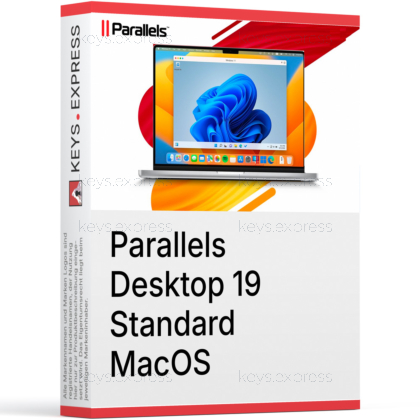
Download: Parallels Desktop 19 Standard MacOS
Windows sur Mac – Exécutez Windows 11 en parallèle de macOS sans redémarrer.
Configuration en un clic – Télécharge et installe Windows 11 automatiquement.
Intégration Mac – Dossiers partagés, presse-papiers, glisser-déposer, mode Coherence.
Systèmes invités multiples – Exécute des systèmes invités Windows, Linux et macOS.
Capacité de base – Jusqu'à 8 Go de vRAM, 4 processeurs virtuels.
Important – Les Mac Apple Silicon ne peuvent exécuter que Windows ARM.
Parallels Desktop 19 Standard exécute Windows et ses applications directement sur un Mac au sein d’une machine virtuelle, sans redémarrage et avec une intégration étroite à macOS. Il est conçu pour les utilisateurs quotidiens qui ont besoin de logiciels Windows de manière occasionnelle, et non pour les développeurs qui ont besoin de contrôles de virtualisation avancés.
Pas de redémarrage – Passez instantanément de macOS à Windows.
Installation guidée – Parallels récupère l'image Windows appropriée.
Applications quasi natives – Le mode Coherence masque le bureau Windows.
Partage de fichiers – Ouvrez des fichiers Mac dans des applications Windows.
Convivial pour les débutants – Configuration minimale, aucun réglage manuel de la virtualisation n'est nécessaire.
Touch ID – Connectez-vous à Windows à l'aide de votre empreinte digitale.
Parallels Desktop 19 Standard exécute Windows, Linux et d’autres systèmes d’exploitation au sein d’une machine virtuelle sous macOS, ce qui permet aux programmes exclusivement Windows de fonctionner sans avoir besoin d’un deuxième ordinateur. Il télécharge et installe Windows 11 via une configuration guidée, puis vous permet de déplacer des fichiers, de copier du texte et d’ouvrir des applications Windows depuis le Dock macOS à l’aide du mode Coherence. L'édition Standard alloue jusqu'à 8 Go de RAM virtuelle et 4 processeurs virtuels à chaque machine, ce qui convient aux logiciels de bureau, aux outils métier et aux applications Windows légères. Contrairement à Boot Camp sur les anciens Mac Intel, il n'est jamais nécessaire d'éteindre macOS pour utiliser Windows.
Il convient aux utilisateurs de Mac qui ont occasionnellement besoin d’un programme Windows spécifique — un logiciel de comptabilité, un portail client réservé à Windows ou un outil d’examen scolaire — plutôt qu’aux développeurs créant des logiciels multiplateformes. La limite de 8 Go de RAM virtuelle et de 4 processeurs par machine permet de gérer les tâches de productivité courantes sous Windows, mais n'est pas adaptée aux environnements de développement intégrés (IDE) lourds, aux bases de données volumineuses ou aux charges de travail gourmandes en ressources. Quiconque a besoin d’une virtualisation imbriquée pour WSL 2 ou Docker, d’un éditeur réseau amélioré ou d’un contrôle de la VM en ligne de commande se heurtera aux limites de cette édition, car ces outils ne sont disponibles que dans la version Pro. Pour ceux qui souhaitent simplement disposer de Windows à côté de macOS avec une configuration minimale, la version Standard élimine le travail de configuration sans avoir à payer pour des fonctionnalités de développement qu’ils n’utiliseront pas.
La différence principale réside dans la capacité et les outils de développement : Standard limite chaque machine virtuelle à 8 Go de vRAM et 4 cœurs de processeur, tandis que Pro porte ces limites à 128 Go de vRAM et 32 cœurs de processeur. La version Pro ajoute également la virtualisation imbriquée pour WSL 2 et Docker, le mode Rollback, un éditeur réseau amélioré avec redirection de ports, le mode sans affichage et des outils de gestion en ligne de commande, dont aucun n’est disponible dans la version Standard. Les deux éditions installent Windows 11 en un clic et partagent les mêmes fonctionnalités d’intégration Mac, telles que Coherence et les dossiers partagés. Optez pour la version Standard pour une utilisation quotidienne de Windows, et pour la version Pro uniquement si vous avez besoin de fonctionnalités de développement, de test ou de contrôle réseau.
| Fonctionnalité | Standard | Pro |
|---|---|---|
| Installer Windows 11 en un clic | ✓ | ✓ |
| vRAM par machine virtuelle | 8 Go | 128 Go |
| Processeurs virtuels par machine | 4 | 32 |
| Virtualisation imbriquée (WSL 2, Docker) | ✕ | ✓ |
| Mode de restauration | ✕ | ✓ |
| Éditeur de réseau et redirection de ports | ✕ | ✓ |
| Mode sans interface graphique et outils CLI | ✕ | ✓ |
Oui, mais sur les Mac Apple Silicon, Parallels Desktop ne prend en charge que la version ARM de Windows 11, et non la version standard Intel (x86/x64). Windows 11 sur ARM utilise l'émulation intégrée de Microsoft pour exécuter la plupart des applications x86 et x64 ; les logiciels de productivité courants fonctionnent donc, mais certaines applications et certains pilotes dépendant du matériel x86 peuvent ne pas fonctionner. Parallels est la seule solution autorisée par Microsoft pour exécuter Windows 11 sur Apple Silicon, et elle configure automatiquement le TPM virtuel requis. La virtualisation imbriquée n'est pas disponible sur Apple Silicon ; par conséquent, WSL 2 et les outils basés sur Hyper-V ne fonctionneront pas sur cette plateforme, même en version Pro. Si vous passez d'un Mac Intel, vérifiez que vos applications Windows essentielles disposent de versions compatibles ARM ou bien émulées avant de vous fier à cette solution.
Commencez par vérifier si votre Mac utilise une puce Apple Silicon ou Intel, car Apple Silicon vous limite à Windows 11 ARM et supprime Boot Camp comme option. Vérifiez que 8 Go de RAM virtuelle et 4 cœurs virtuels suffisent pour les logiciels Windows que vous comptez exécuter, car l'édition Standard ne peut pas être étendue aux 128 Go et 32 cœurs de l'édition Pro sans mise à niveau de la licence. Si votre travail implique WSL 2, Docker, des serveurs de build automatisés ou des tests réseau approfondis, ces fonctionnalités n’existent que dans l’édition Pro. L’édition Standard est le bon choix lorsque vous avez besoin d’un accès direct aux applications Windows sur macOS sans fonctionnalités supplémentaires de développement ou de gestion informatique.
Oui. Parallels Desktop fournit la machine virtuelle, mais une licence Windows 11 valide est toujours requise pour utiliser Windows pleinement. Vous pouvez acheter une licence Windows lors de la configuration guidée ou en appliquer une que vous possédez déjà.
Les titres plus légers et plus anciens peuvent fonctionner, mais sur Apple Silicon, la prise en charge graphique est limitée à DirectX 11.1 et OpenGL 3.3 ; les jeux nécessitant DirectX 12 ne fonctionneront donc pas. Les performances dépendent également de l'émulation ARM, qui est moins performante que le matériel x86 natif sur les titres exigeants. Pour le jeu intensif, un PC Windows dédié reste la meilleure option.
| Systèmes d'exploitation | macOS 14.0 Sonoma ou version ultérieure macOS 13.4 Ventura ou version ultérieure macOS 12.6 Monterey ou version ultérieure macOS 11.7 Big Sur ou version ultérieure macOS 10.15.7 Catalina ou version ultérieure macOS 10.14.6 Mojave ou version ultérieure |
| Processeur | Puces Apple M3, M3 Pro, M3 Max, M2, M2 Pro, M2 Max, M2 Ultra, M1, M1 Pro, M1 Max et M1 Ultra. Processeurs Intel Core i5, Core i7, Core i9, Intel Core M ou Xeon. |
| Mémoire RAM | 4 Go de RAM au minimum. 16 Go de RAM ou plus recommandés pour des performances optimales. |
| Disque dur | 600 Mo pour l'installation de l'application Parallels Desktop. Espace disque supplémentaire requis pour le système d'exploitation invité. Au moins 16 Go requis pour l'installation de Windows 11. |
| Remarque | Une connexion Internet est requise pour l'activation du produit, les mises à jour et certaines fonctionnalités. macOS 11.7 Big Sur ou version ultérieure, macOS 10.15.7 Catalina ou version ultérieure, et macOS 10.14.6 Mojave ou version ultérieure ne sont pas pris en charge directement par Parallels Desktop 19; le programme d’installation installera une version antérieure du produit et la prise en charge des systèmes d’exploitation invités pourra être limitée. Seules les versions ARM des systèmes d’exploitation sont prises en charge sur les Mac équipés de puces Apple de la série M. Seules les versions x86 des systèmes d’exploitation sont prises en charge sur les Mac équipés d’un processeur Intel. La prise en charge du système d’exploitation invité Windows 10 sur les Mac équipés d’un processeur Intel est limitée à la version 64 bits. Pour exécuter les anciennes versions de Windows (2000, XP, Vista, 7, 8 et 8.1), téléchargez et utilisez Parallels Tools version 18.3.0. Parallels Tools n’est pas disponible pour les systèmes d’exploitation invités Gentoo Linux, Solaris 11 et 10, OpenBSD 6, FreeBSD 12 et 11, eComStation 2 et 1.2, ainsi que ReactOS 0.4. Les machines virtuelles fonctionnant sous Mac OS X Leopard Server 10.5.x à OS X Mountain Lion 10.8.x ne sont pas prises en charge par Parallels Desktop 19.3.0 et les versions ultérieures. |